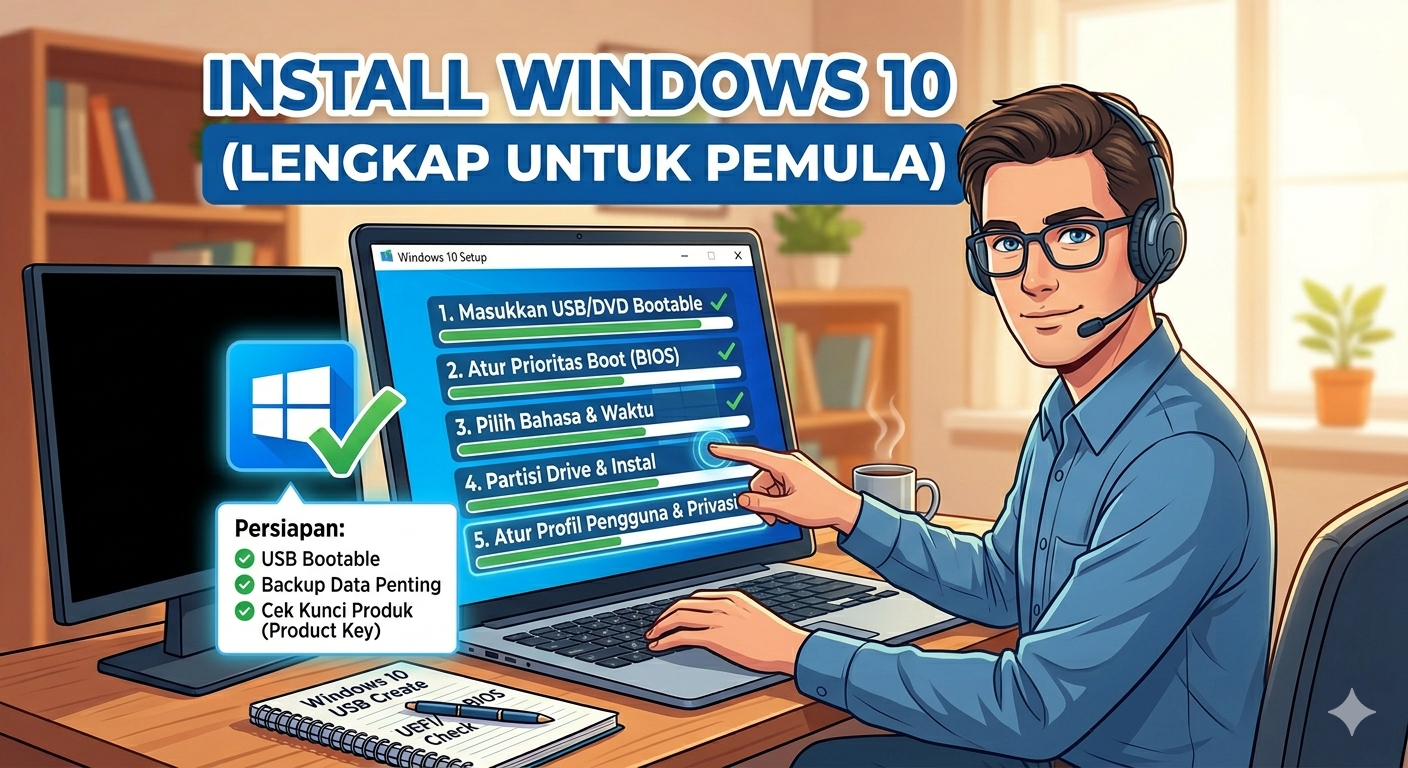
Install ulang Windows adalah salah satu cara paling efektif untuk mengatasi berbagai masalah komputer seperti laptop lemot, terkena virus, atau error sistem.
Bagi pemula, proses ini mungkin terlihat sulit. Namun tenang, pada artikel ini saya akan membahas cara install ulang Windows 10 langkah demi langkah dengan mudah.
🔍 Kapan Harus Install Ulang Windows?
Berikut tanda-tanda kamu perlu install ulang:
- Laptop sangat lemot
- Banyak error / sering hang
- Terkena virus
- Sistem tidak stabil
- Ingin reset seperti baru
⚠️ Persiapan Sebelum Install Ulang
Sebelum mulai, siapkan:
✅ 1. Backup Data Penting
- Pindahkan ke flashdisk / harddisk eksternal
- Atau simpan di Google Drive
✅ 2. Siapkan Flashdisk Minimal 8GB
👉 Digunakan untuk membuat bootable Windows
✅ 3. Download File ISO Windows 10
👉 Download dari website resmi Microsoft
✅ 4. Software Bootable (REKOMENDASI 💰)
Gunakan tools seperti:
- Rufus (gratis)
👉 Alternatif flashdisk cepat & stabil:
Sandisk CZ20 Cruzer Blade
🛠️ Cara Install Ulang Windows 10
Ikuti langkah berikut:
✅ 1. Buat Bootable Flashdisk
- Buka aplikasi Rufus
- Masukkan flashdisk
- Pilih file ISO Windows
- Klik Start
👉 Tunggu sampai selesai
✅ 2. Masuk ke BIOS
- Restart laptop
- Tekan tombol:
- F2 / F12 / DEL (tergantung laptop)
✅ 3. Pilih Boot dari Flashdisk
- Masuk menu Boot
- Pilih flashdisk sebagai prioritas utama
✅ 4. Mulai Install Windows
- Pilih bahasa
- Klik Install Now
✅ 5. Pilih Partisi
👉 Biasanya:
- Drive C = system
Langkah:
- Format Drive C
- Klik Next
✅ 6. Tunggu Proses Install
- Biasanya 15–30 menit
- Laptop akan restart otomatis
✅ 7. Setup Awal
- Pilih nama user
- Atur password
- Selesai 🎉
💡 Tips Setelah Install Ulang
- Install driver (WiFi, VGA, dll)
- Install aplikasi penting
- Update Windows
💰 Rekomendasi Upgrade (BIAR LEBIH CEPAT)
Jika ingin performa maksimal:
👉 Upgrade ke SSD sangat disarankan
Keuntungan:
- Booting super cepat
- Tidak lemot
- Lebih stabil
👉 Lihat SSD rekomendasi di sini:
SSD V-Gen Platinum
📞 BUTUH BANTUAN?
Kalau kamu tidak ingin ribet atau takut salah:
👉 Saya bisa bantu:
- Install ulang Windows
- Setting driver
- Optimasi performa
- Remote support
🔥 KONSULTASI SEKARANG
👉 Klik di sini:
https://wa.me/628972784448
💬 Respon cepat
💬 Bisa langsung ditangani
💬 Aman & profesional
❓ FAQ
Apakah install ulang menghapus data?
Ya, terutama di drive C.
Berapa lama proses install ulang?
Sekitar 15–30 menit.
Apakah harus pakai flashdisk?
Ya, untuk install ulang manual.
🔗 Baca Juga
🔚 Penutup
Install ulang Windows bukanlah hal yang sulit jika mengikuti langkah yang benar. Dengan melakukan install ulang, laptop kamu bisa kembali seperti baru dan lebih cepat.